




Консольные помощники
Привет!
Сегодня я хотел бы рассказать о двух утилитах, помогающих мне работать с видео и аудио информацией. Они запускаются и функционируют в командной строке windows (command line interface), т.е. они быстрЫ, легковЕсны (по сравнению с ПО, использующих gui – graphical user interface) и по-настоящему бесплАтны (портированы из GNU\Linux). Интересно? Тогда - за мной!
>>Как: качаем архив (прямая ссылка), создаём папку на системном диске (там где у тебя установлена ОС Windows), у меня названа «c:\bash», но ты волен называть как угодно), распаковываем скачанный архив, копируем 3 исполняемых файла ffmpeg.exe, ffplay.exe, ffprobe.exe из ~\bin в «<метка_диска_с_уст_windows>:\<название_твоей_папки>\ffmpeg» (у меня – «c:\bash\ffmpeg»), папку с документами ~\doc копируем в корень папки ffmpeg, указываем в переменных средах путь к исполняемым файлам >>Мой компьютер>>Свойства>>Дополнительные параметры системы>>Переменные среды>> или >>Пуск>>Поиск\Выполнить>>sysdm.cpl>>Переменные среды>>. Далее, в разделе «Системные переменные» скроллим до переменной «Path», потом «Изменить», в конец строки «Значение переменной», после точки с запятой добавляем значение (путь) к папке ffmpeg с утилитами и: не забывай про точку с запятой в конце объявления переменной, действуй по аналогии с моим снимком экрана, ок, перезагружаем устройство или перелогиниваемся (завершаем сеанс пользователя / заходим заново), пользуемся.
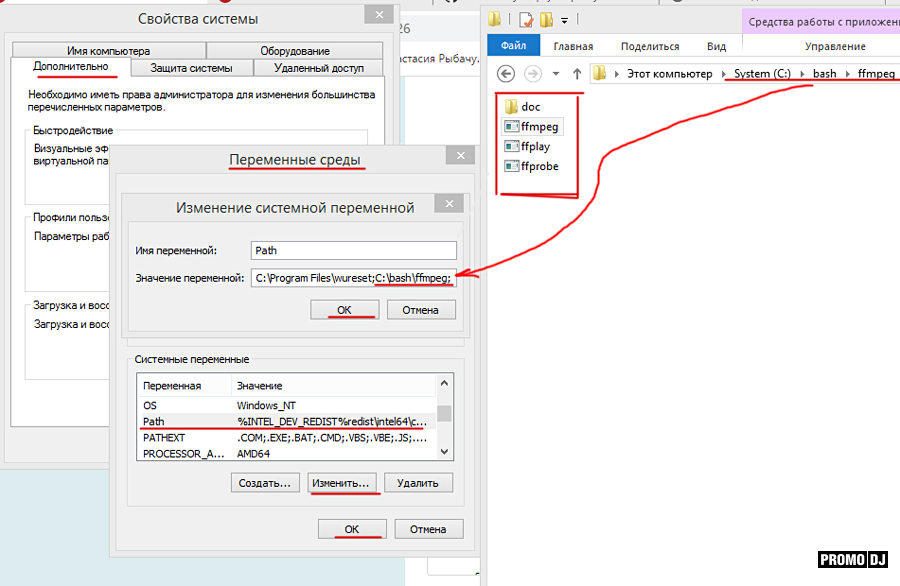.jpg:34a007)
~Примеры~
- конвертируем все видео *.avi в текущем каталоге (чтобы перейти в нужный тебе каталог в cmd, используй команду «cd») в *.mp4 (x264) без замены исходных видео (вся команда в одну строку)
FOR /F "tokens=*" %G IN ('dir /b *.avi') DO "C:\bash\ffmpeg\ffmpeg.exe" -i "%G" -c:v libx264 -crf 17 -preset slow -c:a aac -b:a 192k -ac 2 "%~nG.mp4"
- извлекаем аудио-дорожку из видео и преобразовываем в mp3 (вся команда в одну строку)
ffmpeg.exe -i source_video.avi -vn -ar 44100 -ac 2 -ab 192k -f mp3 sound.mp3
- конвертируем все треки формата *.flac в текущем каталоге в *.mp3 (320) без замены исходных треков (вся команда в одну строку)
FOR /F "tokens=*" %G IN ('dir /b *.flac') DO "C:\bash\ffmpeg\ffmpeg.exe" -i "%G" -c:v copy -b:a 320k "%~nG.mp3"

yt-dlp https://github.com/yt-dlp/yt-dlp - в своё время, задолбавшись искать альтернативные альтернативы возможностей скачивания роликов с Youtube и других видео-хостингов, перепробовав кучу расширений для разных браузеров, я всё-таки был вознаграждён за потраченное время. yt-dlp – это форк (созданный на основе) Youtube-DL https://ytdl-org.github.io/youtube-dl/ На мой вкус - замечательная бесплатная утилита, работающая в командной строке и позволяющая скачивать видео с ДОФИГАЛЛИОН видео-сервисов.
>>Как: качаем исполнительный файл (прямая ссылка), создаём папку на системном диске (там где у тебя установлена ОС Windows), у меня названа «c:\bash», но ты волен называть как угодно), копируем yt-dlp.exe в «<метка_диска_с_уст_windows>:\<название_твоей_папки>\ytdlp» (у меня – «c:\bash\ytdlp»), указываем в переменных средах путь к исполняемому файлу >>Мой компьютер>>Свойства>>Дополнительные параметры системы>>Переменные среды>> или >>Пуск>>Поиск\Выполнить>>sysdm.cpl>>Переменные среды>>. Далее, в разделе «Системные переменные» скроллим до переменной «Path», потом «Изменить», в конец строки «Значение переменной», после точки с запятой добавляем значение (путь) к папке ytdlp с утилитой и: не забывай про точку с запятой в конце объявления переменной, действуй по аналогии с предыдущим снимком экрана, ок, перезагружаем устройство или перелогиниваемся (завершаем сеанс пользователя / заходим заново), пользуемся.
~Примеры~
- алгоритм скачивания 1. копируем ссылку на нужное видео 2. делаем запрос (ключ "-F") и выясняем - какие форматы и качества видео нам доступны 3. скачиваем видео указанного нами источника (ключ "-f <номер формата>").
скачиваем с Youtube>>

Снимок экрана с запросом, доступно несколько вариантов, но меня устроит формат №22 - 1280x720, 25 кадров, 2 канала, 44100, mp4

скачиваем с Rutube (алгоритм тот же - ссылка, запрос доступных источников, скачиваем)>>

Снимок экрана с запросом, доступно несколько вариантов, но меня устроит формат №m3u8-5062 - 1280x720, со звуковой дорожкой, 2 канала, mp4

Качаем видео из источника №m3u8-5062
Важно - итоговый файл будет находиться в той папке, из которой ты запустил команду на скачивание - т.е. у меня скачанный файл будет находится в c:\bash\ytdlp (см. последний снимок экрана).
Конечно, я перечислил лишь малую часть возможностей этих крутецких космических станций утилит, про остальные – читай матчасть:
Полная документация ffmpeg https://ffmpeg.org/ffmpeg.html
Полная документация yt-dlp https://github.com/yt-dlp/yt-dlp#usage-and-options
Желаю тебе эффективного и удачного творчества, а также поздравляю с Новым Годом и Рождеством!
До связи!