

BlogTags → ableton

The file 'FILE' could not be read. It may be corrupted or not licensed!

Всем привет!

Наверное многие сталкиваются с проблемой невозможности вставить очередной mp3 трек в Ableton!

Появляется красная надпись снизу "The file 'FILE' could not be read. It may be corrupted or not licensed"!

Я сталкнулся с этим после установки версии 8.2.2. Очень много треков не мог использовать в программе, не только новых треков, но и давних выпусков.

Решается проблема следующим способом.

Удаляются все теги к mp3 файлу и сохраняются. Но это неудобно потому, что теги, как ни крути, а нужны. Иногда достаточно удалить прикрепленную к mp3 файлу картинку обложки.

Современные программы позволяют удалять теги у всех файлов заданной директории.

Удачии и творчесских успехов! И пусть надпись "The file 'FILE' could not be read. It may be corrupted or not licensed!" вас больше не беспокоит.
Shogun - Skyfire (Original Mix)
0 ▲
24 August 2011 23:34
4 comments

Увеличение рабочего пространства в Ableton!

Друзья, вам нередко приходилось сталкиваться с такой проблемой, как нехватка рбочего пространства в программе Ableton!

Рабочее пространство - это то пространство, где непосредственно находятся миди, аудио дорожки, клипы автоматизации, ретурн/сендс каналы и прочее.

Так вот, когда приходится работать с экраном маленькой диагонали (ноутбуки в коммандировке, поездке, гастролях, живых выступлениях и т.п.), то возникает некий дискомфрт и приходится адаптироваться под монитор вместо того, чтобы сосредоточиться на работе.

Я хочу вам показать, как можно увеличить рабочую область Ableton!

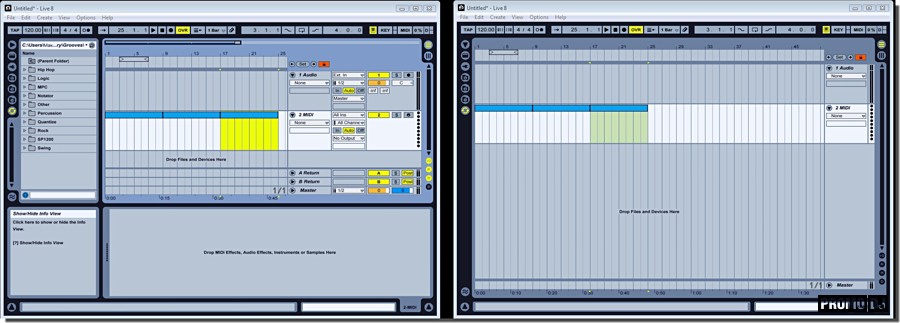
Для примера, я  взял стандартные настройки (кроме скина) Ableton при запуске (экран имеет вид, как показано на рисунке слева) и настройки для максимально большой рабочей области, убрав лишние, ненужные или временно лишние и ненужные области и окна в программе (на рисунке справа)!


Ableton workspace @ Maksim Palmaxs


Как это сделать?

На самом деле существует много способов как это сделать, но я использовал способ, основанный на "горячих клавишах" - в данной ситуации очень удобен и сейчас вы поймете почему!

Итак, для WIn-версий это сочетание клавиш Ctrl+Alt+..., а далее идет вот такой набор : B L O R M I, что значит:

B - браузер;

L - детали;

O - обзор;

R - ретурн/сенд канал

M - миксер секция

I -  вход/выход секция


Как вы видите, сочетание Ctrl+Atl+BLORMI легко запомнить!

Всем удачи и будьте творческими!


maksimpalmaxs.com

0 ▲
23 April 2011 11:13
5 comments

Ableton - смена bpm темпа (еще один вариант)

Доброго времени суток, друзья!

Cегодня хочу поделиться с вами новой интересной "фичей" в программе Ableton!
А именно, еще один способ, как сделать интересный bpm переход (было подсмотрено у eameres2, cшa).
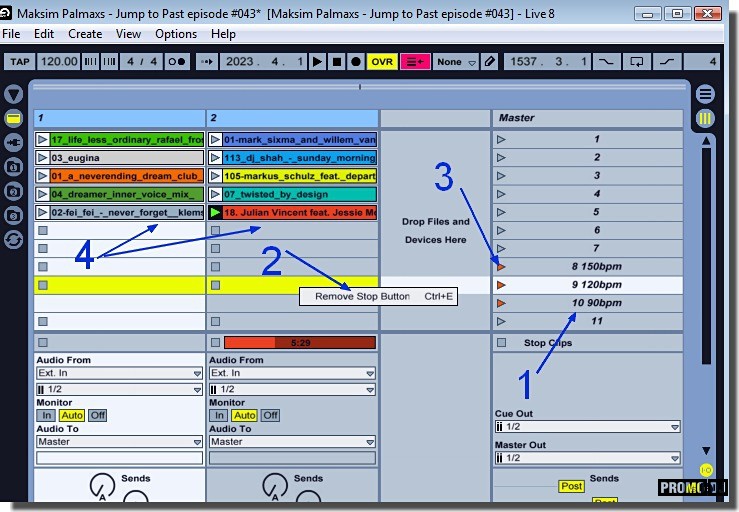
Итак, в уже созданном Лайв проекте, нужно на мастер канале переименовать дорожки в нужный темп BPM (см. рис.).
Очень важно, чтобы новое имя дорожки (1) было таким как на рисунке, то есть оставался номер дорожки и далее единицы bpm слитно с текстом bpm: 8 150bpm, иначе работать не будет. Если все сделано правильно, то треугольник воспроизведения закрашивается в красно-оранжевый цвет (3).


change bpm @ Maksim Palmaxs

рис. 1 - bpm


Затем для того, чтобы при включении нового bpm проект не останавливался, а продолжал играть удаляем все "Стоп кнопки" дорожки: выделяем мышкой. правой кнопкой и "Remove Stop Button" (2).
Делаем (при желании) на всех bpm дорожках.
запускаем клип и жмем соответсвующий темп, вот и все, далее остается только фантазировать. Все они будут звучат в выбранном темпе (варпинг обязателен).

Небольшой комментарий. В моем примере, я использовал вместо клипов муз. треки (4), а можно использовать все что угодно: кик, перкусии, бас и все, что полагается для композиций.

Творчесских успехов!

Conjure One feat. Jaren - Like Ice (Marcus Schцssow Remix)
0 ▲
24 March 2011 23:33
1 comment

Если вылетает Ableton (Win OS)

Еще одна небольшая статья, посвященная программе Ableton!


Пользуясь данной программой, как скачанной с интернета, так и лицензионной замечал, что порой по каким-либо причинам Ableton вылетает в систему (сбой операционной системы, «плохие» VST, чрезмерно большая нагрузка)…
И мало того, что Ableton вылетает, он еще висит в памяти процессов и его нельзя практически удалить, что
приводит к невозможности запустить программу еще раз для продолжения работы с ней!
Время ожидания достигает порядка 5-8 минут! Вроде немного, но когда есть идеи и мысли, когда нет времени ждать, то это очень напрягает…


Но что же можно сделать?
Рекомендую в данном случае в настройках программы включить параметр Allow Multiple Instances (см. рис), что значит разрешить открытие нескольких экземпляров программы (расширенный перевод)!


Данная функция не поможет избежать «вылета» программы. Однако, при включенном режиме Allow Multiple
Instances
можно включать несколько копий программы одновременно даже, если одна вылетела и висит в памяти компьютера!
Это позволит моментально вернуться к прерванной работе, однако проблема с потерей данных имеет место быть, и в данном случае рекомендую сохранять проект каждые 5-7 минут или через каждые 15-20 действий в программе)!


Кстати, если сделать так, как я изложил выше, то программа при запуске второй копии программы автоматически найдет первую вылетевшую копию и напишет предупреждающее сообщение, что не найден Slave ReWire клиент (для ReWire соединений). Это лишь важно для тех, кто работает с ReWire))

Творческих вам успехов, друзья!


© 2010 Maksim Palmaxs

0 ▲
1 July 2010 19:45
1 comment

Ableton Live Redux

Ableton Redux в основном служит для разрушения формы волны исходного сигнала для придания более цифрового звучания. Если применять критические значения или близкие к ним, то получится звук, напоминающий 8bit ;)


Основные параметры эффекта:


Off/on – выключатель функции Bit Reduction (уменьшения битности);

Параметр Bit Reduction - устанавливает чувствительность применяемого эффекта (от 16 до 1);

Индикатор Overload –индикатор перегрузки (звук громче 0 dB), когда звук клиппирует;

Hard/Soft – переключатель между Жесткой/Мягкой обработкой (декодированием);

Параметр Downsample – устанавливает чувствительность применяемого эффекта (от 1 до 200 – жест. и от 1.0 до 20.0 – мягк.);

Секция Downsample (декодирование)


Если установить значение параметра на 1, каждый входной сигнал проходит на выход, и сигнал не меняется. Если установить значение 2, только каждый второй сигнал будет обработан. Таким образом звук немного более цифровой. Чем выше число, тем меньше в результате частота дискретизации, и более разрушение (декодирование) звука.


Секция Bit Reduction (уменьшение битности)

Параметр Bit Reduction похож на Downsample, но кроме понижения по времени, делает то же самое для амплитуды.
Если амплитуда уменбьшения установлена на 8, амплитуда уровней квантуются до 256 шагов (8 бит). Если установлено значение 1, то результат будет очень жесткий: Каждый отдельный сигнал содержит либо полный положительный или отрицательный сигнал, без середины.

Bit
Reduction определяет входной сигнала 0dB как 16 бит. Сигналы выше 0dB клиппируются и индикатор перегрузки загорается.


Примечание:

Отключение Bit Reduction несколько сэкономит нагрузку на центральный процессор.


Удачи в творчестве! ;)

1 ▲
2 May 2010 14:32
2 comments